Caso de uso
Monitoreo de WIP para equipos de Azure DevOps que quieren frenar antes los cuellos de botella
Los compradores que buscan monitoreo de WIP en Azure DevOps suelen intentar crear una cultura más sana de "dejar de empezar, empezar a terminar". Agile Analytics muestra la presión de WIP y el trabajo que envejece dentro del flujo de trabajo que el equipo ya usa: la vista WIP Monitor comprueba cada equipo configurado frente a su propio límite, y Aging Chart muestra cuánto tiempo lleva cada elemento en curso sin terminar.
Por qué los problemas de WIP se detectan demasiado tarde
- El trabajo se acumula en curso sin una señal clara de cuándo el sistema está sobrecargado
- El trabajo que envejece y los elementos bloqueados se vuelven visibles demasiado tarde
- Los equipos quieren monitoreo continuo sin tener que operar otra plataforma
Qué le ofrece el monitoreo de WIP en Azure DevOps
- Vea el trabajo en curso de cada equipo configurado frente a su propio límite de WIP, con un veredicto principal y un gráfico de carga ordenado por riesgo
- Destaque los elementos bloqueados o lentos antes de que afecten los resultados del sprint, con umbrales de antigüedad calibrados según su propio historial de tiempo de ciclo
- Publique una alerta en Teams o Slack en su propio canal cuando un equipo supere su límite, enviada desde su propio tenant sin ningún intermediario del editor
Qué cuenta realmente WIP Monitor en Agile Analytics
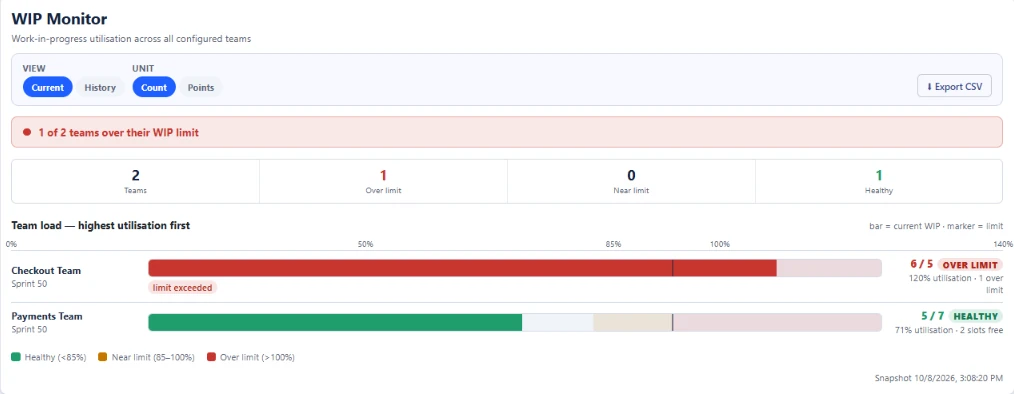
WIP Monitor es la vista de Azure DevOps para una sola pregunta: qué equipos están llevando más trabajo en curso del que acordaron. Usted configura los equipos a vigilar, y un límite de WIP para cada uno, en el panel WIP Rules dentro de Configuration. Para cada equipo configurado, la vista lee el sprint activo y cuenta los elementos de trabajo que se han empezado y aún no han terminado, usando su mapeo de flujo de trabajo guardado, de modo que un estado personalizado como "Code Review" sigue contando como en curso. El WIP actual dividido por el límite da un porcentaje de utilización, y cada equipo queda en uno de tres estados: saludable, cerca del límite o por encima del límite. Lo pronto que un equipo se marca como "cerca del límite" depende del modo de umbral que elija: Conservative avisa con más margen, Aggressive avisa más tarde, y Standard queda entre ambos. Un equipo sin sprint activo, sin datos o con una lectura fallida se muestra exactamente como eso. Agile Analytics nunca etiqueta silenciosamente como saludable a un equipo que no pudo comprobar.
El veredicto principal y el gráfico de carga por equipo
En la parte superior de WIP Monitor hay una sola frase: "2 of 7 teams over their WIP limit", "1 of 7 teams near their WIP limit", o "All 7 teams within their WIP limits". Si algunos equipos no se pudieron leer, la frase indica cuántos se comprobaron y cuántos no, en lugar de dar a entender que los ilegibles pasaron la comprobación. Debajo, una franja de estadísticas cuenta los equipos por encima, cerca y saludables, y un gráfico de carga dibuja cada equipo como una barra sobre un eje de porcentaje compartido con líneas de referencia en el 85 y el 100 por ciento, de modo que un equipo por encima del límite resulta evidente a simple vista. El gráfico se ordena por riesgo (primero los incumplimientos, luego las advertencias, y dentro de cada grupo los más ocupados primero), por utilización, o alfabéticamente, y puede limitarse a los N equipos principales mientras el veredicto y los recuentos siguen cubriendo a todos los equipos. Cambie entre número de elementos y story points para las barras; cuando los story points están activados, la vista le indica cuántos elementos en curso no tienen estimación en lugar de contarlos silenciosamente como cero. El pie de página indica honestamente la hora del snapshot: los recuentos pueden servirse desde una caché de sesión breve, por lo que dice "Snapshot" en lugar de aparentar que cada apertura fue una lectura nueva.
Historial de WIP: si un equipo se está deslizando hacia la sobrecarga
La pestaña History convierte ese mismo recuento en una tendencia. Elija un equipo y un número de sprints anteriores (ocho por defecto) y la vista traza el trabajo en curso medido en el punto medio de cada sprint, junto con una tabla por sprint. Un equipo cuyo WIP sube sprint tras sprint mientras su rendimiento se mantiene plano está acumulando cola, y ese patrón es visible aquí semanas antes de que se refleje en un tiempo de ciclo más largo. Es el mismo historial que usa la vista Flow Metrics para su comprobación de la ley de Little, de modo que las dos vistas nunca pueden discrepar sobre cuál fue el WIP. Ambas pestañas se exportan a CSV para retrospectivas e informes de gestión.
Elementos que envejecen y trabajo bloqueado en un mismo lugar
Un equipo puede estar dentro de su límite de WIP y aun así tener tres elementos que no se han movido en dos semanas, por lo que el monitoreo de WIP en Agile Analytics combina WIP Monitor con Aging Chart (la vista Aging & Blocked). Esta organiza el trabajo en curso carril por carril y muestra cuántos días lleva cada elemento en su estado actual, con chips de historial de etapas que muestran por dónde ha pasado el elemento, agrupados en rangos de antigüedad para que los elementos más viejos sean lo primero que se ve. El trabajo bloqueado se detecta a partir de las señales que los equipos realmente usan en Azure DevOps: una etiqueta Blocked, el campo Blocked, un estado o una columna del tablero llamados bloqueado, o una marca en el título, y esos elementos se listan por separado con el motivo. El gráfico de tendencia dibuja tres zonas (saludable, vigilar, obsoleto) a partir del percentil 50 y 85 del tiempo de ciclo de su propio equipo en lugar de una regla general del sector, de modo que "viejo" significa viejo para este equipo. Los sprints finalizados se reproducen a fecha de su cierre, de modo que una retrospectiva ve cómo era realmente el sprint en lugar del tablero de hoy, y los elementos en estados que su mapeo no cubre se cuentan y se muestran en lugar de descartarse.
Alertas a Teams o Slack cuando un equipo supera su límite
Cada equipo vigilado puede apuntar a un webhook entrante de Microsoft Teams o Slack. Cuando Agile Analytics evalúa el WIP y encuentra un equipo por encima de su límite (o cerca de él, si mantiene activada esa alerta), publica un mensaje corto como "Platform team: WIP 9/8 (limit exceeded)" en ese canal, con un enlace de vuelta a la vista. Las alertas se deduplican por sesión del navegador, de modo que un canal no se inunda con el mismo incumplimiento. Una limitación honesta que conviene conocer antes de planificar sobre ella: la comprobación se ejecuta cuando alguien tiene Agile Analytics abierto dentro de Azure DevOps, porque no hay un backend alojado por el editor que lea sus elementos de trabajo según un calendario. Es la misma decisión de diseño que mantiene los datos de sus elementos de trabajo dentro de su tenant de Azure DevOps y que hace que la extensión no necesite ningún token de acceso personal. La llamada al webhook va desde su navegador a su propio endpoint de Teams o Slack, y únicamente a los servidores de webhook de Microsoft y Slack, nunca a través de un relay que operemos nosotros.
Ver funciones de WIP y flujo
WIP Monitor, la vista Aging & Blocked y el resto del conjunto de analítica de flujo: diagrama de dispersión de tiempo de ciclo, flujo acumulado, tendencias de eficiencia de flujo.
Abrir página →Leer la guía de WIP
Por qué la disciplina de WIP es la palanca de menor coste para reducir el tiempo de ciclo, y cómo fijar límites realistas sin frenar al equipo.
Abrir página →Ver analítica de tiempo de ciclo
La otra mitad de la imagen de flujo: tiempo de ciclo por percentil, expectativas de servicio y cómo se refleja la disciplina de WIP en los números.
Abrir página →Preguntas sobre el monitoreo de WIP
¿El monitoreo de WIP solo ayuda a los equipos Kanban?
No. Los equipos Scrum también se benefician, porque el trabajo en curso sobrecargado suele explicar movimientos tardíos del burndown y patrones inestables de finalización del sprint.
¿El límite de WIP se fija por columna del tablero o por equipo?
Por equipo. En el panel WIP Rules añade cada equipo que quiere vigilar y le asigna un límite para el total de trabajo en curso, además de un modo de umbral que decide con cuánta antelación se marca como cerca del límite. Aging Chart es la vista que desglosa el trabajo carril por carril.
¿Las alertas de WIP funcionan cuando nadie tiene el panel abierto?
No por sí solas. En la extensión, el WIP se evalúa cuando alguien tiene Agile Analytics abierto en Azure DevOps, y cualquier alerta de Teams o Slack se publica desde esa sesión hacia su propio webhook. Para comprobaciones cuando nadie la tiene abierta, el Background Monitor de la configuración genera un archivo de Azure Pipelines que usted añade a su propio proyecto: se ejecuta con la programación que elija y publica en su webhook de Teams o Slack cuando el WIP supera el límite. No existe ningún servicio alojado por el editor que consulte sus elementos de trabajo, que es también la razón por la que sus datos nunca salen de su tenant y no se necesita ningún token de acceso personal.
¿Cuál es el beneficio práctico para los gestores?
Convierte un riesgo de flujo invisible en algo de lo que el equipo puede hablar todos los días, en lugar de descubrirlo solo al final del sprint.