Cas d'usage
Surveillance du WIP pour les équipes Azure DevOps qui veulent détecter les goulots d'étranglement plus tôt
Les acheteurs qui recherchent une surveillance du WIP dans Azure DevOps essaient généralement d'instaurer une culture plus saine du « arrêtez de commencer, commencez à terminer ». Agile Analytics met en évidence la pression du WIP et le travail qui vieillit directement dans le flux de travail existant de l'équipe : la vue WIP Monitor vérifie chaque équipe configurée par rapport à sa propre limite, et l'Aging Chart montre depuis combien de temps chaque élément en cours attend sans être terminé.
Pourquoi les problèmes de WIP apparaissent trop tard
- Le travail s'accumule en cours sans signal clair indiquant que le système est surchargé
- Le travail qui vieillit et les éléments bloqués ne deviennent visibles que trop tard
- Les équipes veulent une surveillance continue sans faire tourner une plateforme supplémentaire
Ce que la surveillance du WIP dans Azure DevOps vous apporte
- Visualisez le travail en cours de chaque équipe configurée par rapport à sa propre limite de WIP, avec un verdict global unique et un graphique de charge trié par risque
- Repérez les éléments bloqués ou qui avancent lentement avant qu'ils ne compromettent les résultats du sprint, avec des seuils d'âge calibrés sur votre propre historique de cycle time
- Envoyez une alerte Teams ou Slack vers votre propre canal quand une équipe dépasse sa limite, directement depuis votre tenant, sans relais de l'éditeur entre les deux
Ce que le WIP Monitor d'Agile Analytics compte réellement
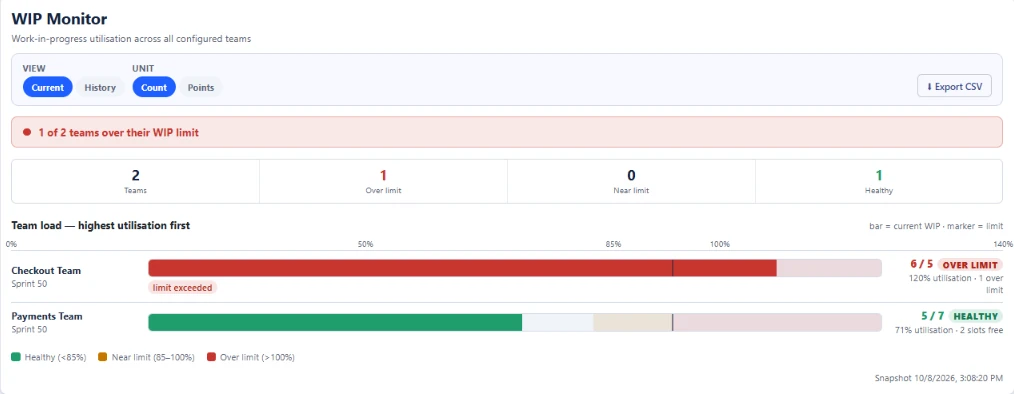
WIP Monitor est la vue Azure DevOps qui répond à une question : quelles équipes portent plus de travail en cours qu'elles ne s'y étaient engagées. Vous configurez les équipes à surveiller, et une limite de WIP pour chacune, dans le panneau WIP Rules sous Configuration. Pour chaque équipe configurée, la vue lit le sprint actif et compte les éléments de travail démarrés et pas encore terminés, en utilisant votre mapping de workflow enregistré, si bien qu'un état personnalisé comme « Code Review » compte toujours comme en cours. Le WIP actuel divisé par la limite donne un pourcentage d'utilisation, et chaque équipe se retrouve dans l'un de trois statuts : saine, proche de la limite, ou au-dessus de la limite. Le seuil à partir duquel une équipe est dite « proche de la limite » dépend d'un mode que vous choisissez : Conservateur alerte avec le plus de marge, Agressif alerte le plus tard, et Standard se situe entre les deux. Une équipe sans sprint actif, sans données, ou dont la lecture a échoué, est affichée exactement comme telle. Agile Analytics ne qualifie jamais silencieusement de saine une équipe qu'il n'a pas pu vérifier.
Le verdict global et le graphique de charge par équipe
Le haut du WIP Monitor est une phrase unique : « 2 équipes sur 7 dépassent leur limite de WIP », « 1 équipe sur 7 est proche de sa limite de WIP », ou « Les 7 équipes respectent leurs limites de WIP ». Si certaines équipes n'ont pas pu être lues, la phrase indique combien ont été vérifiées et combien ne l'ont pas été, plutôt que de laisser croire que celles qui n'ont pas pu être lues sont dans les clous. En dessous, une bande de statistiques compte les équipes, celles au-dessus, proches, et saines, et un graphique de charge représente chaque équipe par une barre sur un axe de pourcentage partagé, avec des lignes de référence à 85 et 100 pour cent, si bien qu'une équipe au-dessus de la limite se voit d'un coup d'œil. Le graphique se trie par risque (dépassements d'abord, puis alertes, les plus chargées en premier dans chaque groupe), par utilisation, ou par ordre alphabétique, et peut être limité aux N premières équipes tout en gardant un verdict et des compteurs qui couvrent toutes les équipes. Basculez entre nombre d'éléments et story points pour les barres ; quand les points sont actifs, la vue indique combien d'éléments en cours n'ont pas d'estimation, plutôt que de les compter silencieusement comme zéro. Le pied de page indique honnêtement l'heure de l'instantané : les compteurs peuvent provenir d'un cache de session court, donc il affiche « Instantané » plutôt que de laisser croire que chaque ouverture est une lecture fraîche.
Historique du WIP : une équipe glisse-t-elle vers la surcharge
L'onglet History transforme ce même comptage en tendance. Choisissez une équipe et un nombre de sprints passés (huit par défaut), et la vue trace le travail en cours mesuré au milieu de chaque sprint, avec un tableau par sprint. Une équipe dont le WIP grimpe sprint après sprint alors que son débit reste stable accumule une file d'attente, et ce schéma est visible ici des semaines avant qu'il ne se traduise par un cycle time plus long. C'est le même historique que la vue Flow Metrics utilise pour sa vérification de la loi de Little, si bien que les deux vues ne peuvent jamais se contredire sur ce qu'était le WIP. Les deux onglets s'exportent en CSV pour les rétrospectives et le reporting de management.
Les éléments qui vieillissent et le travail bloqué au même endroit
Une équipe peut être dans sa limite de WIP tout en ayant trois éléments qui n'ont pas bougé depuis deux semaines, c'est pourquoi la surveillance du WIP dans Agile Analytics associe le WIP Monitor à l'Aging Chart (la vue Aging & Blocked). Elle présente le travail en cours voie par voie et montre combien de jours chaque élément a passé dans son statut actuel, avec des puces d'historique d'étapes montrant où l'élément est passé, regroupées en tranches d'âge pour que les éléments les plus anciens soient la première chose que vous voyez. Le travail bloqué est détecté à partir des signaux que les équipes utilisent réellement dans Azure DevOps : un tag Blocked, le champ Blocked, un état ou une colonne de tableau bloquée, ou un marqueur dans le titre, et ces éléments sont listés séparément avec la raison. Le graphique de tendance dessine trois zones (saine, à surveiller, ancienne) à partir des 50e et 85e percentiles de cycle time de votre propre équipe plutôt que d'une règle empirique du secteur, si bien que « ancien » veut dire ancien pour cette équipe. Les sprints terminés sont rejoués à leur date de fin, si bien qu'une rétrospective montre ce à quoi le sprint ressemblait réellement plutôt que le tableau d'aujourd'hui, et les éléments dans des états que votre mapping ne couvre pas sont comptés et signalés plutôt qu'ignorés.
Alertes vers Teams ou Slack quand une équipe dépasse sa limite
Chaque équipe surveillée peut pointer vers un webhook entrant Microsoft Teams ou Slack. Quand Agile Analytics évalue le WIP et trouve une équipe au-dessus de sa limite (ou proche de celle-ci, si vous gardez cette alerte active), il publie un court message tel que « Platform team : WIP 9/8 (limite dépassée) » sur ce canal, avec un lien retour vers la vue. Les alertes sont dédupliquées par session de navigateur, pour qu'un canal ne soit pas noyé par le même dépassement. Une limite honnête à connaître avant d'en tenir compte dans votre planification : la vérification s'exécute quand quelqu'un a Agile Analytics ouvert dans Azure DevOps, car aucun backend hébergé par l'éditeur ne lit vos éléments de travail selon une planification. C'est le même choix de conception qui garde vos données d'éléments de travail dans votre tenant Azure DevOps et qui fait que l'extension n'a besoin d'aucun jeton d'accès personnel. L'appel webhook part de votre navigateur vers votre propre point de terminaison Teams ou Slack, et uniquement vers les hôtes webhook de Microsoft et de Slack, jamais via un relais que nous exploitons.
Voir les fonctionnalités WIP et flow
Le WIP Monitor, la vue Aging & Blocked, et le reste des analyses de flow : nuage de points du cycle time, flux cumulé, tendances d'efficacité de flow.
Ouvrir la page →Lire le guide WIP
Pourquoi la discipline du WIP est le levier le moins coûteux pour réduire le cycle time, et comment fixer des limites réalistes sans ralentir l'équipe.
Ouvrir la page →Voir les analyses de cycle time
L'autre moitié de la vision du flow : le cycle time par percentile, les attentes de service, et comment la discipline du WIP se reflète dans les chiffres.
Ouvrir la page →Questions sur la surveillance du WIP
La surveillance du WIP n'aide-t-elle que les équipes Kanban ?
Non. Les équipes Scrum en profitent aussi, car un travail en cours surchargé explique souvent des mouvements tardifs du burndown et des schémas de complétion de sprint instables.
La limite de WIP est-elle définie par colonne de tableau ou par équipe ?
Par équipe. Dans le panneau WIP Rules, vous ajoutez chaque équipe à surveiller et lui donnez une limite pour le total du travail en cours, ainsi qu'un mode de seuil qui décide à quel moment elle est signalée comme proche de la limite. L'Aging Chart est la vue qui décompose le travail voie par voie.
Les alertes WIP fonctionnent-elles quand personne n'a le tableau de bord ouvert ?
Pas d'elles-mêmes. Dans l'extension, le WIP est évalué quand quelqu'un a Agile Analytics ouvert dans Azure DevOps, et toute alerte Teams ou Slack est publiée depuis cette session vers votre propre webhook. Pour des vérifications quand personne ne l'a ouverte, le Background Monitor de la configuration génère un fichier Azure Pipelines que vous ajoutez à votre propre projet : il s'exécute selon le planning que vous choisissez et publie sur votre webhook Teams ou Slack quand le WIP dépasse la limite. Aucun service hébergé par l'éditeur n'interroge vos éléments de travail, ce qui explique aussi pourquoi vos données ne quittent jamais votre tenant et pourquoi aucun jeton d'accès personnel n'est nécessaire.
Quel est le bénéfice concret pour les managers ?
Cela transforme un risque de flow invisible en un sujet dont l'équipe peut discuter au quotidien, plutôt que de le découvrir seulement en fin de sprint.